Veranstaltung anlegen
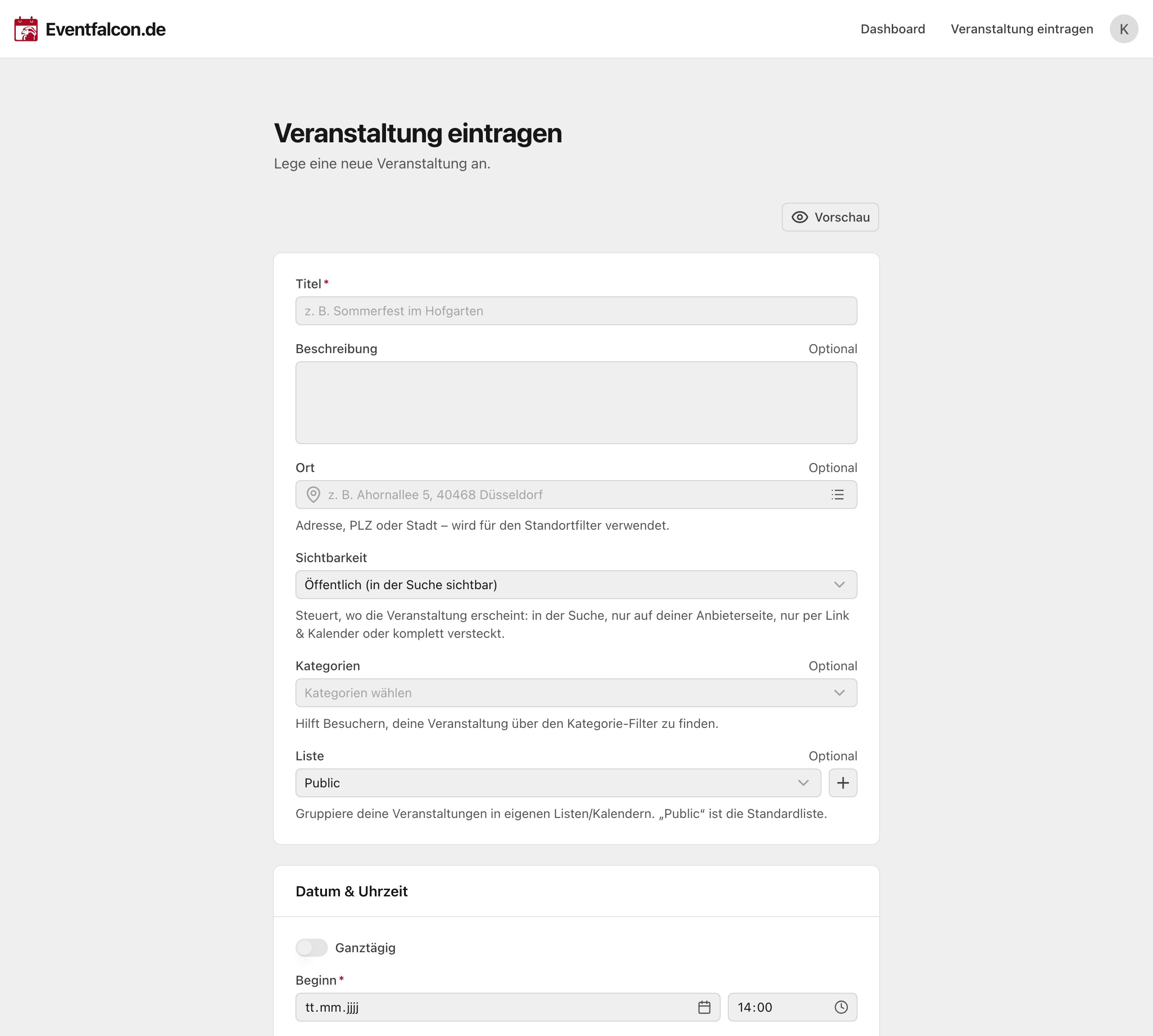
Klicke im Dashboard auf Veranstaltung eintragen. Das Formular ist in Abschnitte gegliedert; nur zwei Angaben sind Pflicht: Titel und Beginn. Alles andere kannst du später ergänzen.
Die Abschnitte Wiederholen, Buchung, Ticketing, Zielgruppe und Ansprechpartner/in sind zugeklappt, solange nichts darin steht — der Weg bis zum Speichern ist dadurch kurz. Die Kopfzeile verrät jeweils, was drinsteht („Wiederholt sich nicht", „Keine Buchung"). Sobald ein Abschnitt etwas enthält, klappt er von selbst auf; verstecken kann sich also nichts.
Vorlagen
Legst du ähnliche Veranstaltungen immer wieder an, speichere das ausgefüllte Formular über Aktuelle Eingaben als Vorlage. Beim nächsten Mal genügt ein Klick auf den Namen der Vorlage, und alles ist wieder da — außer Datum und Bildern, denn die gehören zum einzelnen Termin. Uhrzeiten gehören dagegen dazu: Ein Kurs, der immer von 18 bis 20 Uhr läuft, ist genau das, wofür Vorlagen gedacht sind.
Eine Vorlage entsteht auch nachträglich: Öffne eine bestehende Veranstaltung zum Bearbeiten und klicke unten auf Als Vorlage. Gespeichert wird, was gerade im Formular steht — auch noch nicht gespeicherte Änderungen.
Alle Vorlagen zusammen findest du unter Vorlagen im Konto-Menü: dort lassen sie sich umbenennen, löschen und mit Verwenden direkt in ein neues Formular übernehmen.
Vorlagen gehören deinem Konto — Redakteure arbeiten mit denselben —, sind nirgends öffentlich und wirken sich nicht auf bereits angelegte Veranstaltungen aus.
Die Angaben im Einzelnen
Titel erscheint in der Suche und auf der Detailseite. Formuliere ihn so, wie Besucher danach suchen würden.
Beschreibung ist optional, lohnt sich aber: Sie steht auf der Detailseite und hilft Besuchern bei der Entscheidung.
Ort wird für den Standortfilter ausgewertet. Trage Adresse, PLZ oder Stadt ein — je genauer, desto zuverlässiger findet dich jemand, der nach seiner Region filtert.
Sichtbarkeit steuert, wo die Veranstaltung auftaucht:
| Einstellung | Wirkung |
|---|---|
| Öffentlich | In der Suche und auf deiner Anbieterseite |
| Nur auf der Anbieterseite | Nicht in der Suche, aber auf deinem Profil |
| Nur per Link & Kalender | Nirgends verlinkt, nur wer die Adresse kennt |
| Versteckt | Nur für dich sichtbar — praktisch zum Vorbereiten |
Die Sichtbarkeit gilt je Termin: Bearbeitest du bei einer Reihe „Nur dieser Termin", kannst du einen einzelnen Termin öffentlich stellen, während die übrigen eingeschränkt bleiben — und umgekehrt.
Kategorien helfen Besuchern beim Filtern. Mehrfachauswahl ist möglich.
Liste gruppiert deine Veranstaltungen in eigene Kalender. Jede Liste hat eine eigene Abo-Adresse, sodass Interessierte gezielt einer Reihe folgen können. „Public“ ist die Standardliste.
Agenda
Im Abschnitt Agenda hältst du den Ablauf fest, Punkt für Punkt: Einlass, Begrüßung, Vortrag, Pause. Über hinzufügen legst du einen Programmpunkt an, mit dem Kreuz entfernst du ihn wieder, mit den Pfeilen änderst du die Reihenfolge.
Jeder Punkt hat eine Uhrzeit Von und Bis, einen Titel und eine kurze Beschreibung — etwa Referent, Raum oder ein Hinweis. Die Uhrzeiten sind optional: Eine Zeile nur mit Titel erscheint als Zwischenüberschrift, zum Beispiel „Samstag" bei einem Programm über mehrere Tage. Die Punkte bleiben in der Reihenfolge, in der du sie einträgst.
Die Agenda steht auf der Detailseite unter der Beschreibung — und im Kalendereintrag aller, die deinen Kalender abonniert haben. Sie gilt je Termin: Bearbeitest du bei einer Reihe „Nur dieser Termin", bekommt genau dieses Datum sein eigenes Programm, die übrigen behalten das der Reihe.
Beim CSV-Import gibt es dafür die Spalte agenda: mehrere Programmpunkte
mit Semikolon getrennt, je Punkt optional eine Uhrzeit, dann der Titel und nach
einem senkrechten Strich eine Beschreibung — zum Beispiel
18:00-18:15 Einlass; 18:15-19:30 Vortrag | Referentin: Jana Albers; Pause.
Datum und Uhrzeit
Bei ganztägigen Veranstaltungen schaltest du Ganztägig ein, dann entfällt die Uhrzeit. Einen Endzeitpunkt gibst du nur an, wenn du ihn wirklich kommunizieren willst — er ist optional.
Vorschau und Speichern
Über Vorschau siehst du die Detailseite so, wie Besucher sie sehen, bevor du speicherst. Erst Speichern legt die Veranstaltung an.